
火狐浏览器Firefox Sync使用指南
火狐浏览器Firefox Sync使用指南
作为一名长期使用火狐浏览器的用户,我深刻体会到Firefox Sync在多设备间同步数据的便捷性。无论是在办公室的电脑上,还是在外出时的手机上,数据的无缝同步让浏览体验更加顺畅。今天,我将结合自己的使用体验,分享Firefox Sync的具体设置和使用技巧,帮助大家轻松实现书签、密码、历史记录等信息的同步。
什么是Firefox Sync?
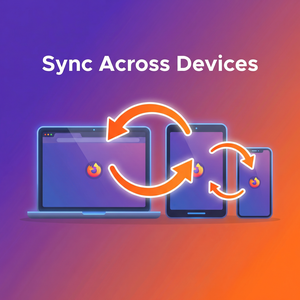
Firefox Sync是火狐浏览器内置的同步服务,可以将你的浏览数据(包括书签、密码、浏览历史、打开的标签页、扩展等)在多台设备间实时同步。它依托Mozilla的安全加密技术,保障用户隐私安全。
如何开启并使用Firefox Sync?
- 创建并登录Firefox账户:
首次使用时,需要访问火狐浏览器官网下载最新版本的Firefox。打开浏览器后,点击右上角的菜单按钮,选择“登录到Firefox”,按照提示完成账户注册或登录。
- 开启同步功能:
登录后,进入菜单中的“设置”页面,找到“Firefox账户”部分,确认“同步”已开启。你可以自行选择同步的数据类型,包括书签、密码、历史记录、打开的标签页、扩展和偏好设置。
- 在其他设备登录并同步:
在其他电脑或手机上安装并打开火狐浏览器,同样登录你的Firefox账户,系统会自动开始同步数据。整个过程无需复杂配置,极大节省时间。
实际使用中的实用建议
- 注意密码安全: Firefox Sync会加密密码和敏感数据,建议设置一个强密码并开启两步验证,保障账户安全。
- 定期管理同步内容: 根据需求调整同步的数据类型,避免传输过多不必要的信息,保持浏览器轻量流畅。
- 离线也能访问部分数据: 同步的书签和密码会保存在本地,即使暂时断网也能正常使用。
- 遇到同步问题的解决方法: 若发现数据不同步,可尝试退出账户重新登录,或检查网络连接和浏览器版本。
总结
通过使用Firefox Sync,我实现了多设备间数据无缝共享,极大提升了工作效率和浏览体验。其设置过程简单,安全性高,是火狐浏览器不可或缺的功能之一。如果你尚未尝试,强烈建议访问火狐浏览器官网下载最新版浏览器,开启属于你的同步之旅。